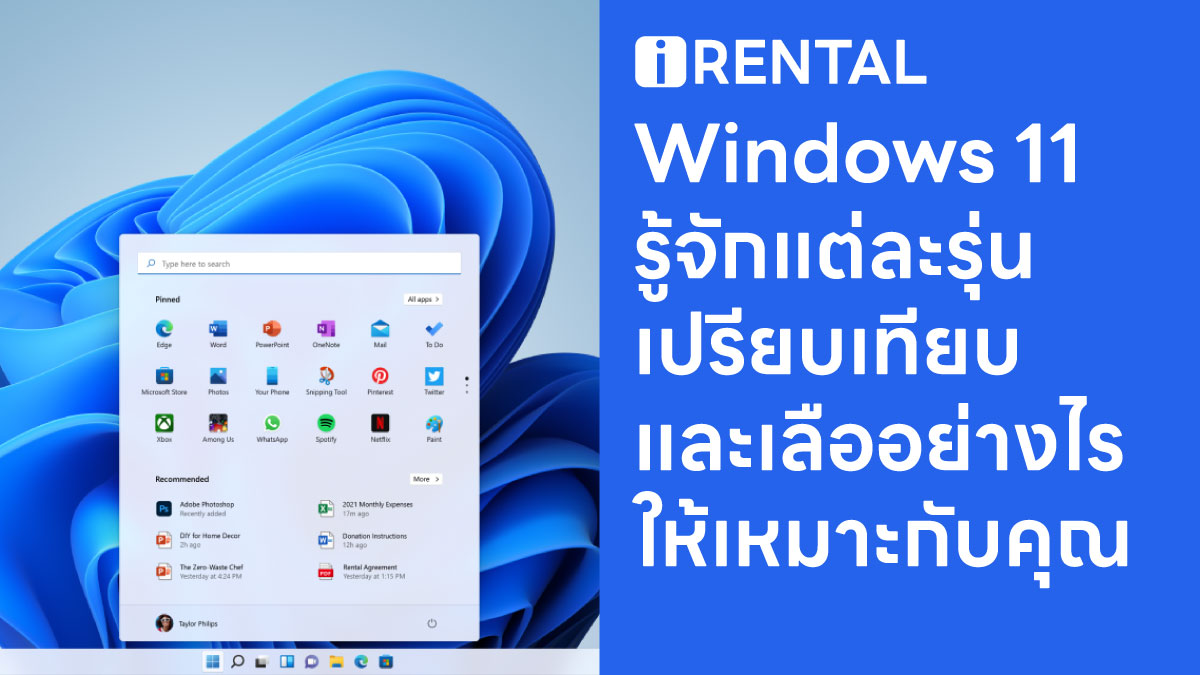
Windows 11 เป็นระบบปฏิบัติการของไมโครซอฟท์ที่มีหลายรุ่น (Edition) เพื่อตอบโจทย์กลุ่มผู้ใช้ที่แตกต่างกัน ไม่ว่าจะเป็นผู้ใช้ทั่วไป คนทำงานมืออาชีพ นักเรียนนักศึกษา จนถึงองค์กรธุรกิจขนาดใหญ่ บทความนี้จะพาคุณรู้จักแต่ละรุ่นของว่ามีจุดเด่นอะไร เหมาะกับใคร และวิธีเลือกให้ตรงกับความต้องการ เหมาะสำหรับผู้ใช้ครั้งแรกที่ต้องการข้อมูลอัปเดตล่าสุด
ทำไมต้องมีหลายรุ่นของ Windows 11 ?
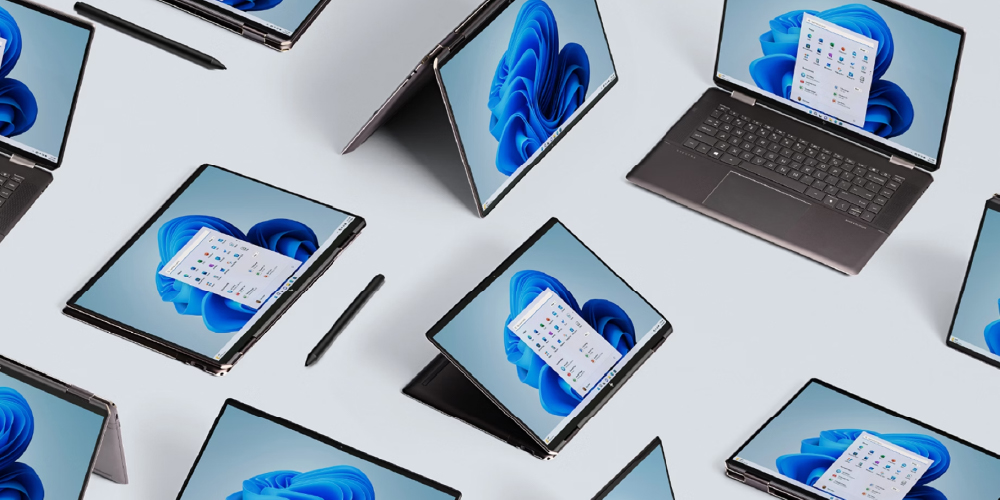
ไมโครซอฟท์ออกแบบหลายรุ่นเพื่อให้แต่ละกลุ่มผู้ใช้ได้รับเครื่องมือที่ตรงกับงานของตน ตัวอย่างเช่น รุ่น Home จะเน้นความง่ายและความบันเทิงสำหรับผู้ใช้ทั่วไป ในขณะที่รุ่น Pro จะเพิ่มฟีเจอร์ด้านความปลอดภัยและการจัดการสำหรับงานธุรกิจ ขณะเดียวกันรุ่น Enterprise และ Education จะมีฟีเจอร์ขั้นสูงเพื่อใช้ในองค์กรขนาดใหญ่หรือสถาบันการศึกษา
สรุป Windows 11 รุ่นสำคัญ
ตารางต่อไปนี้สรุปกลุ่มเป้าหมายและคุณสมบัติเด่นของแต่ละรุ่น พร้อมอ้างอิงจากแหล่งข้อมูลที่เชื่อถือได้
| รุ่น | กลุ่มเป้าหมายหลัก | คุณสมบัติเด่น | แหล่งที่มา |
| Home | ผู้ใช้ทั่วไป – เกมเมอร์และครอบครัว | อินเทอร์เฟซเมนู Start ใหม่แบบศูนย์กลาง; Snap Layouts/Groups ช่วยจัดหน้าต่าง; รวมแอป Xbox สำหรับเล่นเกม; รองรับการใช้สัมผัส ปากกา และเสียง; มีความปลอดภัยพื้นฐานผ่าน Windows Defender และ Windows | บทความ TechVertu ระบุว่า Windows 11 Home มีอินเทอร์เฟซเริ่มต้นใหม่ แถบการจัดวางหน้าต่าง (Snap) และรวมแอป Xbox |
| Pro | มืออาชีพและธุรกิจ SMEs | มีทุกอย่างของ Home และเพิ่ม BitLocker เพื่อเข้ารหัสข้อมูล; Windows Information Protection (WIP) ช่วยป้องกันข้อมูลรั่วไหล; Group Policy ใช้บริหารเครื่องในเครือข่าย; รองรับ Remote Desktop และ HyperV สำหรับสร้างเครื่องเสมือน | TechVertu อธิบายว่า Windows 11 Pro มีฟีเจอร์ BitLocker, WIP, Group Policy, Remote Desktop และ HyperV สำหรับผู้ใช้งานธุรกิจ |
| Pro for Workstations | นักตัดต่อวิดีโอ นักวิทยาศาสตร์ข้อมูล หรือผู้ใช้ที่ต้องการพลังประมวลผลสูง | มีทุกอย่างของ Pro และเพิ่มการรองรับไฟล์ระบบ ReFS เพื่อความทนทาน; รองรับ SMB Direct สำหรับการแลกเปลี่ยนไฟล์ความเร็วสูง; รองรับ CPU ที่มีมากกว่า 64 เธรด | เว็บไซต์ Puget Systems ระบุว่า Windows 11 Pro for Workstations เพิ่ม ReFS และ SMB Direct รวมถึงการรองรับซีพียูจำนวนเธรดมากๆ |
| Enterprise (E3/E5) | องค์กรขนาดกลางใหญ่ที่ต้องการการจัดการและความปลอดภัยขั้นสูง | มีทุกอย่างของ Pro และเพิ่มฟีเจอร์องค์กร เช่น Mobile Device Management (MDM); Azure Active Directory; Azure Virtual Desktop; Universal Print; การรักษาความปลอดภัยระดับองค์กรผ่าน Microsoft 365 Defender, Credential Guard, Device Guard และ DirectAccess | บทความ Lakeside ชี้ว่า Enterprise มีฟีเจอร์ MDM, Azure AD, Azure Virtual Desktop, BitLocker, WIP, DirectAccess และ Microsoft Defender for Endpoint ซึ่งไม่พบในรุ่น Pro |
| Education | โรงเรียนและสถาบันการศึกษา | มีฟีเจอร์ของ Pro และฟีเจอร์เฉพาะการศึกษา เช่น Microsoft Store for Education และการตั้งค่าการศึกษาที่ช่วยบริหารอุปกรณ์; ใช้สำหรับโดเมนโรงเรียนและป้องกันข้อมูลนักเรียน | บทความจากมหาวิทยาลัยไอดาโฮสรุปว่ารุ่น Education มีเครื่องมือเฉพาะการศึกษาและ Microsoft Store for Education รวมทั้งตั้งค่าอุปกรณ์นักเรียนได้ |
| Pro Education | นักเรียน/ครูในระดับมัธยมมหาวิทยาลัย (ต้องมีบัญชีโรงเรียน) | ติดตั้งและจัดการเหมือนรุ่น Pro แต่ต้องลงชื่อด้วยบัญชีโรงเรียน; นโยบายกลุ่ม (Group Policy) ของสถาบันจะถูกบังคับใช้; ไม่เหมาะกับการใช้ส่วนตัว | คำตอบใน Microsoft Q&A ระบุว่าการใช้ ต้องลงชื่อผ่านบัญชีโรงเรียน และมีข้อจำกัดจากนโยบายของสถาบัน |
หมายเหตุ : นอกจากรุ่นหลัก ยังมีรุ่นพิเศษอื่น เช่น WindowsSE (ระบบคลาวด์สำหรับ Chromebook คู่แข่ง) ซึ่งออกแบบเพื่ออุปกรณ์การศึกษาโดยลดภาระในการบริหาร; Enterprise G สำหรับหน่วยงานภาครัฐ; และ IoT Enterprise สำหรับอุปกรณ์อุตสาหกรรม โดยแต่ละรุ่นจะเสริมความสามารถเฉพาะด้าน
เจาะลึกแต่ละรุ่นแบบเข้าใจง่ายๆสั้นๆ

Windows 11 Home
- เหมาะกับผู้ใช้ที่เน้นความบันเทิงและใช้งานทั่วไป – หากคุณใช้คอมพิวเตอร์เพื่อท่องเว็บ ทำงานเอกสาร ดูหนังฟังเพลง หรือเล่นเกม รุ่น Home เพียงพอแล้ว เพราะมี Interface ใหม่ที่เรียบง่าย พร้อม Snap Layouts เพื่อจัดหน้าต่างอย่างเป็นระเบียบ
- ฟีเจอร์เพื่อผู้เล่นเกม – รุ่น Home มาพร้อมแอป Xbox และฟีเจอร์ Auto HDR (สำหรับเกมที่รองรับ) ให้ภาพสวยงาม ทั้งยังรองรับคอนโทรลเลอร์ได้ดี
- ความปลอดภัยพื้นฐาน – ใช้ Windows Defender Antivirus, ไฟร์วอลล์ และ Windows Hello เพื่อเข้าสู่ระบบด้วยใบหน้า/ลายนิ้วมือ
- ข้อจำกัด – ไม่มี BitLocker เต็มรูปแบบ, ไม่สามารถเข้ารหัสระดับองค์กร, ไม่มี Group Policy หรือ HyperV ดังนั้นผู้ใช้ทั่วไปอาจไม่รู้สึกถึงความต่างมาก แต่ถ้าคุณต้องการฟีเจอร์เหล่านี้ควรเลือก Pro
Windows 11 Pro
- เพิ่มเติมความปลอดภัย – มี BitLocker และ Windows Information Protection (WIP) เพื่อป้องกันข้อมูลธุรกิจ
- รองรับการบริหารเครือข่าย – Group Policy ช่วยให้ผู้ดูแลระบบตั้งค่าความปลอดภัยและการใช้งานได้ทั่วทั้งองค์กร; สามารถเชื่อมต่อโดเมนหรือลงทะเบียนกับ Azure Active Directory ได้
- ใช้งานระยะไกล – รองรับ Remote Desktop Host ให้ผู้ใช้เชื่อมเข้ามายังเครื่องของตนจากที่อื่นได้ (รุ่น Home มีเฉพาะ Remote Desktop client)
- สร้างเครื่องเสมือน – สามารถเปิดใช้ HyperV และ Windows Sandbox เพื่อทดสอบซอฟต์แวร์โดยไม่กระทบระบบหลัก
- เหมาะกับใคร? – ผู้ประกอบการ SME, นักพัฒนา, ฟรีแลนซ์ หรือผู้ที่ต้องการควบคุมเครื่องอย่างละเอียด
Windows 11 Pro for Workstations
- รองรับฮาร์ดแวร์ระดับสูง – รองรับ CPU หลายคอร์/หลายเธรด (มากกว่า 64 เธรด), หน่วยความจำสูงสุดถึง 6 TB และรองรับระบบไฟล์ Resilient File System (ReFS) เพื่อเพิ่มความทนทานของข้อมูล
- SMB Direct – ฟีเจอร์นี้ใช้ประโยชน์จาก RDMA ในอะแดปเตอร์เครือข่าย ช่วยให้การถ่ายโอนข้อมูลระหว่างคอมพิวเตอร์เร็วขึ้นและมี latency ต่ำ
- เหมาะกับใคร? – ผู้ทำงานด้าน 3D rendering, วิทยาศาสตร์ข้อมูล, การตัดต่อวิดีโอระดับมืออาชีพ หรือองค์กรที่ต้องประมวลผลข้อมูลขนาดใหญ่
Windows 11 Enterprise (E3/E5)
- การจัดการและความปลอดภัยระดับองค์กร – มีทุกฟีเจอร์ของ Pro และเพิ่ม Mobile Device Management, Mobile Application Management, Azure Virtual Desktop, Universal Print และ DirectAccess
- ความปลอดภัยแบบครบวงจร – รองรับ Microsoft 365 Defender, Credential Guard, Device Guard และ BitLocker to Go เพื่อป้องกันมัลแวร์และการโจมตีขั้นสูง
- การเชื่อมต่อกับบริการคลาวด์ – ใช้ Azure Active Directory เพื่อการยืนยันตัวตนแบบ Single SignOn; รองรับ Windows Hello for Business ซึ่งเป็นระบบตรวจสอบตัวตนแบบไบโอเมตริกที่ปรับแต่งได้
- E3 vs E5 – รุ่น E3 มุ่งเน้นการจัดการและความปลอดภัยขั้นพื้นฐานสำหรับองค์กรขนาดกลาง ในขณะที่ E5 จะเพิ่มความสามารถด้านความปลอดภัยและการตรวจจับภัยคุกคามระดับสูง เหมาะกับองค์กรที่ต้องการโซลูชัน endpoint security ครบวงจร
Windows 11 Education & Pro Education
- ฟีเจอร์เฉพาะการศึกษา – มี Microsoft Store for Education และการตั้งค่าที่ออกแบบสำหรับสถาบันการศึกษา เช่น การกำหนดเวลาอัปเดตและติดตั้งแอปแบบส่วนกลาง
- การบริหารบัญชี – Education Edition รองรับการเข้าร่วมโดเมนและ Azure AD เช่นเดียวกับรุ่น Pro แต่เพิ่มเครื่องมือบริหารชั้นเรียน และปรับแต่งระบบให้เหมาะกับห้องเรียน
- Pro Education – คล้ายกับรุ่น Pro แต่ผู้ใช้ต้องใช้บัญชีโรงเรียน/องค์กรในการตั้งค่าครั้งแรก; นโยบายกลุ่มของสถาบันจะถูกบังคับใช้ ทำให้บางอุปกรณ์หรือพอร์ต เช่น USB อาจถูกปิดกั้น
- เหมาะกับใคร? – โรงเรียน, มหาวิทยาลัย และนักศึกษาที่ต้องการสภาพแวดล้อมปลอดภัยและถูกควบคุม; ผู้ใช้ทั่วไปควรใช้รุ่น Home หรือ Pro เพราะ Pro Education มีข้อจำกัดจากนโยบายสถาบัน
วิธีเลือก Windows 11 ให้เหมาะกับคุณ
- กำหนดวัตถุประสงค์การใช้งาน – ถ้าคุณใช้งานทั่วไป เล่นเกม หรือทำงานเอกสาร ให้พิจารณารุ่น Home; ถ้าคุณทำงานทางธุรกิจเล็ก ๆ หรือฟรีแลนซ์และต้องการความปลอดภัยเพิ่ม ให้เลือก Pro
- พิจารณาฮาร์ดแวร์และซอฟต์แวร์ที่ใช้ – หากคุณต้องการประมวลผลหนัก ๆ (เช่น การเรนเดอร์ 3D หรือคำนวณข้อมูลจำนวนมาก) ให้เลือก Pro for Workstations เพราะรองรับ ReFS และ SMB Direct
- ตรวจสอบความต้องการด้านความปลอดภัยและการจัดการ – สำหรับองค์กรที่ต้องจัดการอุปกรณ์จำนวนมากและต้องการการป้องกันระดับสูง รุ่น Enterprise (E3/E5) จะให้ฟีเจอร์ MDM, Azure AD และ Defender for Endpoint
- เป็นสถาบันการศึกษาหรือไม่? – ถ้าคุณเป็นครู/นักศึกษาที่ต้องการฟีเจอร์เพื่อการศึกษา ให้เลือก Education หรือ Pro Education; แต่หากคุณเป็นผู้ใช้ทั่วไป การใช้ Pro Education อาจทำให้เกิดข้อจำกัดที่ไม่จำเป็น
- ดูงบประมาณและการลิขสิทธิ์ – รุ่น Home มักมาพร้อมกับคอมพิวเตอร์ส่วนใหญ่และมีราคาถูกที่สุด; Pro อัปเกรดจาก Home ได้ในภายหลัง; Enterprise ต้องซื้อผ่านโปรแกรม Volume Licensing; Education มีเงื่อนไขเฉพาะสำหรับสถาบัน
ตารางเปรียบเทียบ Windows 11 ในแต่ละรุ่น
| รุ่น | กลุ่มผู้ใช้ | ฟีเจอร์หลัก |
| Home | ผู้ใช้ทั่วไป | Start Menu ใหม่, Snap Layouts, แอป Xbox, Windows Defender |
| Pro | มืออาชีพ/ธุรกิจ SME | BitLocker, WIP, Group Policy, Remote Desktop, HyperV |
| Pro for Workstations | งานประมวลผลหนัก | ReFS, SMB Direct, รองรับ CPU & RAM สูง |
| Enterprise (E3/E5) | องค์กรขนาดกลาง-ใหญ่ | MDM, Azure AD, Azure Virtual Desktop, Defender for Endpoint |
| Education | สถาบันการศึกษา | Microsoft Store for Education, การตั้งค่าการศึกษา, Domain Join |
| Pro Education | นักเรียน/ครู (ต้องมีบัญชีโรงเรียน) | ฟีเจอร์ Pro, ต้องใช้บัญชีโรงเรียน, ถูกจำกัดด้วย Group Policy |