RAM (แรม) หรือหน่วยความจำเข้าถึงโดยสุ่ม คือส่วนประกอบสำคัญของคอมพิวเตอร์และอุปกรณ์ดิจิทัลต่างๆ ที่ทำหน้าที่เก็บข้อมูลชั่วคราวเพื่อให้หน่วยประมวลผลกลาง (CPU) เข้าถึงได้อย่างรวดเร็ว โดยมีความเร็วในการอ่าน/เขียนสูงมากเมื่อเทียบกับสื่อบันทึกถาวรอย่างฮาร์ดดิสก์หรือ SSD จึงช่วยให้การประมวลผลข้อมูลทำได้อย่างราบรื่น หากไม่มีแรมเพียงพอ ระบบจะต้องใช้ดิสก์แทนที่ซึ่งช้ากว่ามาก ส่งผลให้คอมพิวเตอร์ทำงานช้าลงอย่างเห็นได้ชัด
เพื่อให้เข้าใจบทบาทและความสำคัญของแรม บทความนี้จะอธิบายว่าแรมคืออะไร และทำไมจึงสำคัญ, ประเภทของแรมแบบต่างๆ (DDR, DDR2, DDR3, DDR4, DDR5) รวมถึงความแตกต่าง ข้อดีข้อด้อยของแต่ละแบบ, ความแตกต่างระหว่างแรมสำหรับโน้ตบุ๊กกับเดสก์ท็อป แนวทางการ เลือกแรมให้เหมาะกับการใช้งาน (ทั่วไป, เล่นเกม, งานหนักอย่างการตัดต่อวิดีโอ) และ คำแนะนำในการอัปเกรดแรม โดยคำนึงถึงปัจจัยสำคัญอย่างความเข้ากันได้กับเมนบอร์ด ความจุสูงสุด และความเร็วบัส เป็นต้น
RAM คืออะไร ทำไมถึงสำคัญในคอมพิวเตอร์
แรม (Random Access Memory) คือ หน่วยความจำหลักแบบชั่วคราวของระบบคอมพิวเตอร์ มีหน้าที่เก็บข้อมูลและโปรแกรมที่กำลังถูกใช้งานอยู่เพื่อให้ CPU ดึงไปประมวลผลได้อย่างรวดเร็ว ลักษณะของ แรม คือเป็นหน่วยความจำที่มีความเร็วสูงมากแต่เป็นแบบไม่ถาวร กล่าวคือ ต้องมีไฟเลี้ยงจึงจะเก็บข้อมูลได้ และเมื่อปิดเครื่องข้อมูลใน แรม จะหายไปทั้งหมด
ข้อดีของการมี แรม มากและมีความเร็วสูง คือเครื่องคอมพิวเตอร์สามารถทำงานหลายๆ อย่างพร้อมกันได้ลื่นไหลขึ้น โดยไม่เกิดอาการหน่วงหรือค้างขณะสลับโปรแกรม เนื่องจาก CPU สามารถอ่าน/เขียนข้อมูลที่ต้องใช้จากแรมได้ทันที ต่างจากการอ่านข้อมูลจากฮาร์ดดิสก์หรือ SSD ที่ช้ากว่ามาก
เปรียบง่ายๆ ว่าแรมคือ “โต๊ะทำงาน” ของ CPU – ยิ่งโต๊ะกว้าง (แรมมาก) ก็ยิ่งวางข้อมูล/งานหลายอย่างพร้อมกันได้มาก ส่วนฮาร์ดดิสก์/SSD เปรียบเสมือน “แฟ้มเอกสาร” ที่เก็บข้อมูลระยะยาวซึ่งเข้าถึงช้ากว่า หาก แรม น้อยเกินไป ระบบต้องใช้พื้นที่ดิสก์ช่วยเก็บข้อมูลชั่วคราว (virtual memory) ส่งผลให้ประสิทธิภาพโดยรวมลดลงอย่างชัดเจน
ประเภทของ RAM และความแตกต่างของแต่ละรุ่น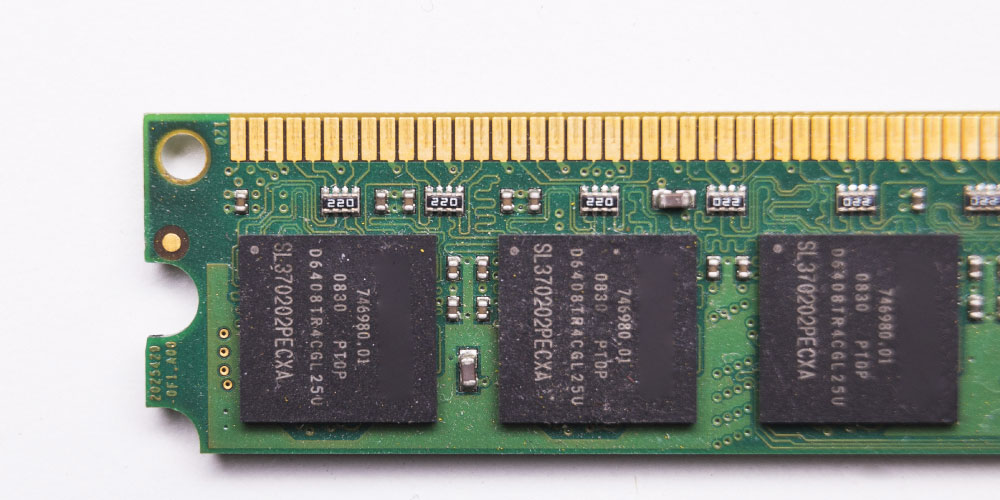
ปัจจุบันแรมที่ใช้ในคอมพิวเตอร์ทั่วไปเป็นชนิด SDRAM แบบ DDR (Double Data Rate) ซึ่งมีการพัฒนามาหลายรุ่นตั้งแต่ DDR, DDR2, DDR3, DDR4 จนล่าสุด DDR5 โดยแต่ละรุ่นมีความเร็วในการส่งข้อมูลและประสิทธิภาพที่แตกต่างกัน รวมถึงไม่สามารถใช้งานข้ามรุ่นกันได้ (แรมแต่ละรุ่นต้องใช้กับเมนบอร์ดที่รองรับรุ่นนั้นๆ เท่านั้น) ต่อไปนี้คือภาพรวมของแรมแต่ละประเภทพร้อมจุดเด่นและจุดด้อยในแต่ละรุ่น
RAM DDR (DDR1) ย่อมาจาก Double Data Rate เป็นมาตรฐาน DDR รุ่นแรก
เปิดตัวปีประมาณ 2000 ที่พัฒนาจาก SDRAM แบบเก่าให้สามารถส่งข้อมูลได้ สองเท่าต่อหนึ่งสัญญาณนาฬิกา โดยส่งข้อมูลทั้งขาขึ้นและขาลงของสัญญาณ (แทนที่จะส่งแค่ขาขึ้นแบบ SDRAM)
ความเร็วในการส่งข้อมูลของ DDR อยู่ที่ราว 266–400 MT/s (ล้านครั้งต่อวินาที) มี Prefetch 2 บิตต่อสัญญาณนาฬิกา แรงดันไฟฟ้าประมาณ 5V ข้อดีคือให้ Bandwidth สูงขึ้น 2 เท่าเมื่อเทียบกับ SDRAM เดิม ข้อด้อยคือยังมีความเร็วจำกัดตามยุคสมัยและปัจจุบันถือว่าเก่าและเลิกใช้ไปแล้ว
RAM DDR2
เปิดตัวปีประมาณ 2003 เป็นรุ่นถัดมาที่พัฒนาขึ้นไปอีกขั้น จุดเด่นคือเพิ่มความเร็วบัสภายนอกให้เร็วขึ้นเป็นสองเท่าของ DDR1 โดยเพิ่ม Prefetch เป็น 4 บิต (ดับเบิลจาก DDR) แม้ความถี่สัญญาณภายในยังเท่าเดิม แต่การเพิ่มขนาดบัฟเฟอร์ทำให้ DDR2 มีความเร็วในการส่งข้อมูลสูงขึ้น อยู่ที่ช่วง 533–800 MT/s และมีสัญญาณบัส I/O ที่เสถียรกว่าเดิม DDR2 ยังลดแรงดันไฟลงเหลือ ~1.8V ช่วยให้ประหยัดพลังงานกว่ารุ่นก่อน ข้อดีของ DDR2 คือเร็วกว่ารุ่นแรกเกือบเท่าตัวและใช้พลังงานลดลง จุดด้อยคือมีค่าหน่วงเวลา (latency) สูงขึ้นเล็กน้อย และไม่สามารถใช้ร่วมกับเมนบอร์ด DDR1 ได้
RAM DDR3
เปิดตัวประมาณปี 2007 เป็นแรมยุคถัดมาที่ เน้นการเพิ่มประสิทธิภาพควบคู่กับการลดการใช้พลังงาน โดย DDR3 ใช้พลังงานน้อยกว่า DDR2 ราว 40% (แรงดันไฟ ~1.5V และต่อมามีแบบลดแรงดันเหลือ ~1.35V ด้วย) ขณะเดียวกันก็เพิ่มความเร็วการส่งข้อมูลขึ้นเป็น 800–1600 MT/s (Prefetch 8 บิตต่อรอบสัญญาณ) ซึ่งสูงกว่า DDR2 ถึงสองเท่า นอกจากนี้ DDR3 ยังเพิ่มฟีเจอร์ใหม่ๆ อย่าง Self-Refresh Temperature (SRT) และ Automatic Self-Refresh (ASR) เพื่อช่วยปรับความเร็วและการรีเฟรชตามอุณหภูมิให้ระบบมีเสถียรภาพมากขึ้น ข้อดีของ DDR3 คือมีทั้งความเร็วที่สูงขึ้นและประหยัดพลังงานกว่าเดิมมาก จึงได้รับความนิยมแพร่หลายมายาวนาน ข้อด้อยหลักๆ ปัจจุบันเริ่มถูกแทนที่โดย DDR4 และต้องใช้กับฮาร์ดแวร์รุ่นใหม่กว่า (เมนบอร์ด DDR2 เดิมใช้งานกับ DDR3 ไม่ได้)
RAM DDR4
เปิดตัวช่วงปี 2014–2016 เป็นมาตรฐานแรมที่ถูกใช้ในเครื่องรุ่นใหม่ (จนถึงก่อนยุค DDR5) จุดเด่นของ DDR4 คือเพิ่มความเร็วสูงขึ้นไปอีกระดับ โดยรองรับอัตราถ่ายโอนข้อมูล ตั้งแต่ ~2133 จนถึง 3200 MT/s และบางรุ่นสูงกว่านั้น นอกจากนี้ยังลดแรงดันไฟลงเหลือ เพียง ~1.2V ทำให้มีประสิทธิภาพพลังงานที่ดีมากขึ้นเมื่อเทียบกับ DDR3 DDR4 เพิ่มฟีเจอร์ด้านความเสถียรและความถูกต้องของข้อมูล เช่น DBI (Data Bus Inversion), CRC (Cyclic Redundancy Check) และ Command/Address Parity เพื่อป้องกันข้อผิดพลาดในการส่งข้อมูล ข้อดีของ DDR4 คือเร็วขึ้นและประหยัดไฟกว่า DDR3 อย่างชัดเจน รองรับความจุสูงต่อโมดูล (มีผลิตภัณฑ์ DDR4 ความจุ 8GB, 16GB, 32GB ต่อแถวออกมามากมาย) ส่วนข้อด้อยคือจำเป็นต้องใช้ร่วมกับเมนบอร์ดและซีพียูที่รองรับ DDR4 เท่านั้น และช่วงที่เปิดตัวใหม่ๆ ราคา RAM DDR4 เคยสูงกว่า DDR3 แต่ปัจจุบันปรับตัวลงมามากแล้ว
DDR5 มาตรฐานแรมรุ่นล่าสุด
เริ่มใช้ตั้งแต่ปี 2021 เป็นต้นมา ที่พัฒนาขึ้นเพื่อรองรับความต้องการประสิทธิภาพสูงในอนาคต จุดเด่นของ DDR5 คือเพิ่มแบนด์วิธการส่งข้อมูลมากขึ้นจาก DDR4 ถึง ~50% (ความเร็วเริ่มต้นที่ ~4800 MT/s และในอนาคตอาจสูงได้เกิน 8000 MT/s) พร้อมทั้งปรับปรุงความเสถียรและความน่าเชื่อถือในการส่งข้อมูลให้ดียิ่งขึ้น เหมาะกับงานประสิทธิภาพสูงและการเล่นเกมที่ต้องการอัตราเฟรมเรตสูงๆ นอกจากนี้ DDR5 ยังใช้พลังงานต่ำลงอีกที่ ประมาณ 1V เท่านั้น ทำให้บริโภคไฟน้อยลงต่อหน่วยประมวลผลที่ได้ ข้อดีของ DDR5 คือเป็นเทคโนโลยีใหม่ที่เร็วที่สุดในขณะนี้ รองรับความจุต่อโมดูลได้มหาศาล (อนาคตอาจได้เห็นแรม DDR5 ขนาด 64GB ต่อแท่งหรือสูงกว่า) แต่ ข้อด้อย คือ ณ ตอนนี้ยังมีราคาค่อนข้างสูงและต้องใช้กับเมนบอร์ด/ซีพียูรุ่นใหม่ที่รองรับ DDR5 โดยเฉพาะเท่านั้น อีกทั้งในช่วงแรกของการใช้งานจริง ความหน่วง (latency) ของ DDR5 รุ่นแรกๆ อาจจะสูงกว่า DDR4 เล็กน้อย แต่คาดว่าจะพัฒนาดีขึ้นเรื่อยๆ ในรุ่นถัดไป
แม้ชื่อรุ่นจะเรียงต่อกัน แต่แรมแต่ละมาตรฐาน (DDR/DDR2/DDR3/DDR4/DDR5) ไม่สามารถใช้งานร่วมกันได้บนเมนบอร์ดเดียวกัน กล่าวคือถ้าเมนบอร์ดของคุณรองรับ DDR4 ก็ต้องติดตั้ง RAM แบบ DDR4 เท่านั้น จะนำ DDR3 หรือ DDR5 มาใส่ไม่ได้ (ขนาดสล็อตและสถาปัตยกรรมต่างกัน) และในทางกลับกันก็เช่นเดียวกัน นอกจากนี้แต่ละเมนบอร์ดยังมี ข้อจำกัดความจุแรมสูงสุด ที่รองรับอยู่ เช่น เมนบอร์ดรุ่นเล็กอาจรองรับ RAM ได้รวม 32GB ในขณะที่รุ่นใหญ่อาจรองรับได้ 64GB หรือ 128GB ขึ้นไป เป็นต้น เพราะฉะนั้นก่อนอัปเกรดหรือเปลี่ยนรุ่นแรมควรตรวจสอบความเข้ากันได้เหล่านี้ก่อนเสมอ
RAM สำหรับโน้ตบุ๊ก (Laptop) vs RAM สำหรับเดสก์ท็อป (Desktop)
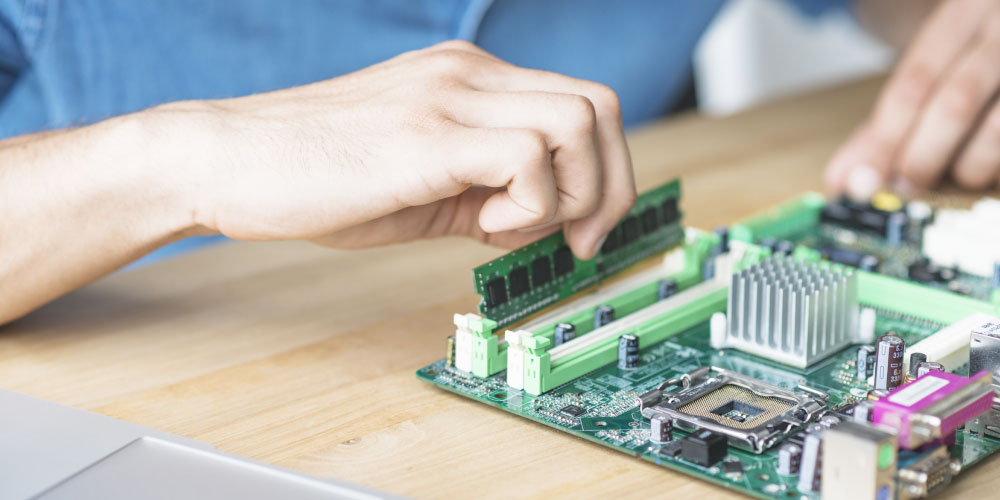
แม้โดยพื้นฐาน หน้าที่และการทำงานของแรมในโน้ตบุ๊กกับเดสก์ท็อปจะเหมือนกัน (เป็นหน่วยความจำหลักชั่วคราวสำหรับ CPU) แต่ลักษณะทางกายภาพและการนำไปใช้งานมีความแตกต่างกันหลายประการ ดังนี้
รูปแบบโมดูล (Form Factor)
แรมของเดสก์ท็อปมาในรูปของโมดูลแบบ DIMM (Dual In-line Memory Module) ขนาดเต็มแถว ส่วนของโน้ตบุ๊กจะใช้โมดูลแบบ SO-DIMM (Small Outline DIMM) ซึ่งมีขนาดเล็กกว่าประมาณครึ่งหนึ่งของ DIMM ปกติ เพื่อให้ติดตั้งในพื้นที่จำกัดของเครื่องพกพาได้ ตัวอย่างเช่น โมดูล DDR4 ของเดสก์ท็อปมีความยาวประมาณ ~4.5 นิ้ว และมีจำนวนพิน 288 พิน ขณะที่โมดูล SO-DIMM DDR4 ของโน้ตบุ๊กยาว ~3 นิ้ว มี 260 พิน เป็นต้น ดังนั้นแรม Laptop และ Desktop จึงไม่สามารถใช้แทนกันได้ เนื่องจากขนาดและจำนวนพินไม่ตรงกัน และสล็อตบนเมนบอร์ดก็ออกแบบมาต่างกันโดยสิ้นเชิง (ในอดีตสมัย SDRAM เคยมีบางกรณีที่ใช้งานสลับกันได้ แต่สำหรับ DDR ยุคใหม่ทำไม่ได้แล้ว)
ความเข้ากันได้และการอัปเกรด
โดยทั่วไป เมนบอร์ดของเดสก์ท็อปมักมีช่องใส่แรมหลายช่อง (เช่น 2–4 ช่องหรือมากกว่าในเมนบอร์ดรุ่นใหญ่) ทำให้สามารถติดตั้ง ได้หลายแถวและอัปเกรดเพิ่มความจุได้ง่ายกว่า ในทางตรงข้าม โน้ตบุ๊กส่วนใหญ่มีสล็อตใส่แรมจำนวนน้อย (มักมี 1–2 ช่องเท่านั้น) และบางรุ่นโดยเฉพาะอัลตร้าบุ๊กสมัยใหม่อาจบัดกรีแรมติดมากับเมนบอร์ดเลย (On-board) ทำให้ผู้ใช้ไม่สามารถเปลี่ยนหรือเพิ่มแรมเองได้เลย ดังนั้น ในแง่การอัปเกรด เปลี่ยนเพิ่มแรมเครื่องเดสก์ท็อปจะทำได้สะดวกกว่าโน้ตบุ๊กมาก ผู้ใช้เดสก์ท็อปสามารถเลือกความจุและความเร็วแรมได้ตามต้องการภายในขอบเขตที่เมนบอร์ดรองรับ ขณะที่ผู้ใช้โน้ตบุ๊กต้องเช็กทั้งชนิดสล็อต (DDR3, DDR4 หรือ DDR5 SODIMM) ที่เครื่องรองรับและจำนวนช่องที่มีอยู่ รวมถึงกรณีที่แรมถูกฝังบนบอร์ดก็จะไม่สามารถอัปเกรดได้เลย
ประสิทธิภาพและพลังงาน
ในแง่ประสิทธิภาพแรม SODIMM ที่ใช้ในโน้ตบุ๊กไม่ได้ช้าหรือด้อยกว่าแรม DIMM ในเดสก์ท็อปโดยตรง เพราะถ้าเป็นรุ่นและสเปกเดียวกัน (เช่น DDR4-3200) ก็จะให้ความเร็วเท่ากันในการใช้งานจริง แต่ความแตกต่างคือแรม สำหรับโน้ตบุ๊กมักถูกออกแบบให้ประหยัดพลังงานมากกว่า เพื่อถนอมอายุแบตเตอรี่ของเครื่อง (เช่น มีรุ่น LPDDR – Low Power DDR ที่ใช้ไฟต่ำและมีการจัดการพลังงานที่ดีขึ้นสำหรับอุปกรณ์พกพา) อีกทั้งการระบายความร้อนของโน้ตบุ๊กมีจำกัดกว่า จึงอาจไม่เหมาะกับการโอเวอร์คล็อกหรือใช้งานที่ความเร็วนาฬิกาสูงจัดๆ เท่าแรมของเดสก์ท็อปที่มีฮีตซิงก์และระบบระบายความร้อนที่ดีกว่า
เลือกซื้อแรมต้องเลือกให้ตรงประเภทกับเครื่องที่ใช้ ถ้าเป็นพีซีตั้งโต๊ะก็เลือกแรมแบบ DIMM ตามรุ่น DDR ที่เมนบอร์ดรองรับ ส่วนโน้ตบุ๊กก็เลือกแรมแบบ SO-DIMM ให้ตรงรุ่น (เช่น DDR4 SO-DIMM 3200MHz เป็นต้น) ทั้งนี้ไม่สามารถนำแรมของโน้ตบุ๊กมาเสียบใช้กับเดสก์ท็อปหรือในทางกลับกันได้ และควรพิจารณาด้วยว่าโน้ตบุ๊กของคุณรองรับการอัปเกรดแรมหรือไม่ (บางรุ่นเพิ่มได้ บางรุ่นเพิ่มไม่ได้เลย)
การเลือก RAM ให้เหมาะกับการใช้งานแต่ละประเภท
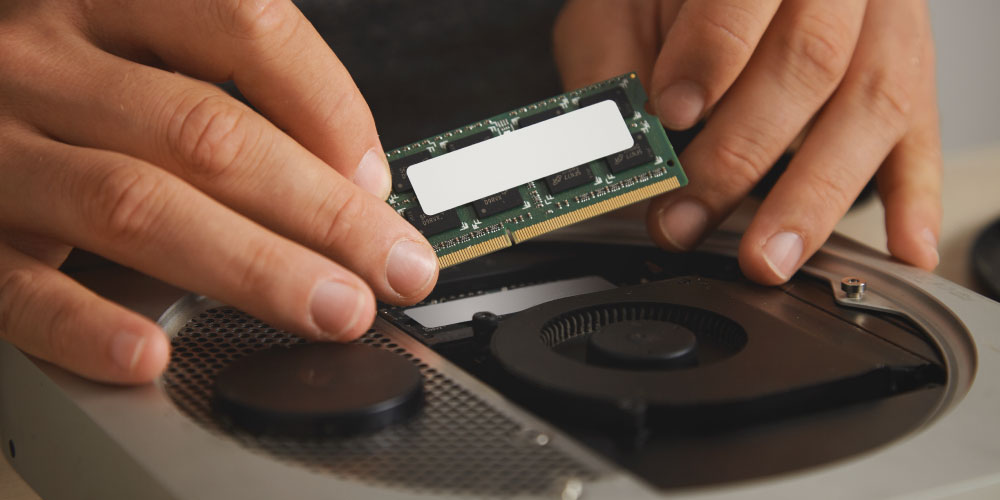
เมื่อทราบว่าแรมสำคัญอย่างไรและมีประเภทใดบ้าง ขั้นตอนต่อไปคือ การเลือกขนาดความจุและสเปกของแรม ให้เหมาะสมกับลักษณะการใช้งานของคุณ เพื่อให้คุ้มค่าและได้ประสิทธิภาพที่ต้องการ หลักในการเลือกเบื้องต้น
การใช้งานทั่วไป (ทั่วไป/ใช้งานสำนักงาน/เล่นอินเทอร์เน็ต)
หากคุณใช้คอมพิวเตอร์เพื่อท่องเว็บ พิมพ์งาน ดูวิดีโอ หรือใช้งานโปรแกรมพื้นฐานทั่วๆ ไป ขนาดแรม ประมาณ 8GB ถือว่าเพียงพอสำหรับการใช้งานทั่วไป ในปัจจุบันแรม 8GB จะรองรับการเปิดเบราว์เซอร์หลายแท็บ ฟังเพลง และทำงานเอกสารพร้อมๆ กันได้อย่างราบรื่นโดยไม่ทำให้เครื่องช้าจนเกินไป (สำหรับผู้ใช้ที่ใช้เฉพาะงานเบาๆ เช่น เครื่องคิดเลขหรือเครื่องเล่นสื่อ อาจใช้ 4GB ได้ แต่ปัจจุบันแนะนำอย่างน้อย 8GB เพื่อความลื่นไหล)
การใช้งานด้านออฟฟิศขั้นสูงและมัลติทาสกิ้ง (งานเอกสารขนาดใหญ่/สเปรดชีต/โปรแกรมหลายหน้าต่าง)
หากงานของคุณเกี่ยวข้องกับการเปิดไฟล์เอกสารหรือสเปรดชีตขนาดใหญ่ หลายไฟล์พร้อมกัน รวมถึงการใช้งานโปรแกรมสำนักงานหลายชนิดควบคู่ หรือชอบเปิดหลายโปรแกรมพร้อมๆ กัน ควรพิจารณาเพิ่ม RAM เป็น 16 GB การมีแรม 16 GB จะช่วยให้ระบบสามารถสลับการทำงานระหว่างโปรแกรมได้รวดเร็วขึ้น และรองรับงานที่ซับซ้อนขึ้นได้ เช่น การจัดการฐานข้อมูลขนาดใหญ่เบื้องต้น หรือการเปิดแอปพลิเคชันจำนวนมากพร้อมกันโดยที่ระบบยังตอบสนองได้ดี
การเล่นเกมและงานกราฟิก/มัลติมีเดียขั้นสูง
งานประเภทนี้ได้แก่ การเล่นเกมสมัยใหม่ที่กราฟิกสูง, การตัดต่อวิดีโอความละเอียดสูง (Full HD, 4K), การเรนเดอร์ภาพ/โมเดลสามมิติ, หรือการทำกราฟิกดีไซน์ขั้นสูง ในการใช้งานเหล่านี้ แนะนำให้มี RAM อย่างน้อย 32GB ขึ้นไป เพื่อรองรับข้อมูลปริมาณมากและป้องกันการสะดุดระหว่างทำงาน
เกมรุ่นใหม่ๆ และซอฟต์แวร์ตัดต่อมักระบุความต้องการ
แรม ขั้นต่ำที่ ~16GB แต่เพื่อประสบการณ์ที่ลื่นไหล (โดยเฉพาะหากต้องการเล่นเกมไปพร้อมกับสตรีมมิ่งหรือมีโปรแกรมอื่นเปิดควบคู่)แรม 32GB จะช่วยให้มีพื้นที่เหลือเฟือสำหรับเก็บข้อมูลเกมและระบบ นอกจากนี้โปรแกรมตัดต่อวิดีโอ 4K/8K หรือการเรนเดอร์ 3D ก็จะใช้หน่วยความจำมาก การมี RAM มากเพียงพอจะลดเวลาในการโหลดไฟล์และป้องกันไม่ให้ระบบต้องใช้งานดิสก์เสริม ซึ่งจะช้ากว่าแรม มาก
งานวิทยาศาสตร์/วิศวกรรมและการใช้ VM หลายตัว
หากคุณเป็นผู้ใช้ระดับมืออาชีพที่ต้องรันงานจำลอง, วิเคราะห์ข้อมูลขนาดใหญ่, เขียนแบบ CAD ขนาดใหญ่, รันเครื่องเสมือน (Virtual Machine) หลายตัวพร้อมกัน หรือทำเซิร์ฟเวอร์ขนาดย่อมในเครื่องพีซีของคุณ การติดตั้งแรม ปริมาณ 32GB หรือ 64GB ขึ้นไปอาจจำเป็น ทั้งนี้ขึ้นอยู่กับความต้องการของซอฟต์แวร์ที่ใช้และขนาดของชุดข้อมูล หากใช้งานระดับนี้ควรตรวจสอบสเปกขั้นต่ำของโปรแกรมและเพิ่มแรม ให้สูงกว่าเกณฑ์แนะนำไว้เพื่อให้มีเผื่อเหลือสำหรับระบบปฏิบัติการและแอปพลิเคชันอื่นๆ ด้วย
นอกจากขนาดความจุแล้ว ความเร็วบัส (ความถี่) ของแรมก็เป็นอีกปัจจัยที่มีผลต่อประสิทธิภาพบ้าง การเลือกซื้อแรมควรดูค่าความถี่ที่เมนบอร์ดและซีพียูของคุณรองรับ เช่น 2666MHz, 3200MHz, 3600MHz เป็นต้น โดยทั่วไปแรม ที่ความถี่สูงกว่าจะมีแบนด์วิธสูงกว่า ทำให้ส่งข้อมูลได้มากกว่าในเวลาเท่ากัน อย่างไรก็ตาม ผลลัพธ์ด้านความเร็วของแรม ต่อการใช้งานจริงอาจไม่ชัดเจนมากนักหากเทียบกับการเพิ่มความจุ (การมีแรม มากพอสำคัญกว่าการมีแรม เร็วแต่ปริมาณน้อย) นอกจากนี้ ควรทราบว่าเมนบอร์ดบางรุ่นจะ ปรับความเร็วแรม ลงมาตามตัวที่ช้าสุด หากติดตั้งแรม ต่างความเร็วกัน หรืออาจต้องปรับค่า XMP ใน BIOS เพื่อให้ได้ความเร็วสูงสุดที่แรม ระบุไว้ ดังนั้น ควรเลือกแรมความเร็วสูงเท่าที่จำเป็นและสอดคล้องกับที่ระบบรองรับ จะดีที่สุด เช่น ถ้าเมนบอร์ดรองรับสูงสุดที่ 3200MHz ก็ไม่มีความจำเป็นต้องซื้อแรม 4000MHz มาใช้งาน เพราะจะวิ่งที่ 3200MHz อยู่ดี
ข้อแนะนำในการอัปเกรด RAM และสิ่งที่ควรพิจารณา
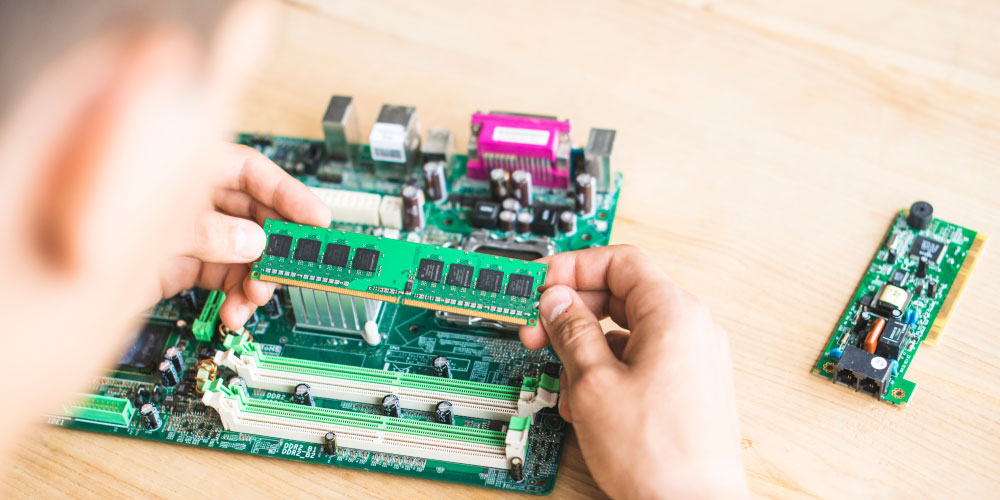
การอัปเกรดเพิ่มหน่วยความจำ (RAM) เป็นวิธีหนึ่งที่ช่วยเพิ่มประสิทธิภาพให้คอมพิวเตอร์ของคุณได้อย่างคุ้มค่า แต่ก่อนจะซื้อแรมมาอัปเกรด มีปัจจัยสำคัญหลายอย่างที่ควรตรวจสอบและพิจารณา
ชนิดและรุ่นของแรมที่เมนบอร์ดรองรับ
ดังที่กล่าวไปข้างต้น คุณ ต้องเลือก RAM ให้ตรงกับประเภทที่เมนบอร์ดรองรับเท่านั้น ไม่ว่าจะเป็นรุ่น DDR (DDR2/DDR3/DDR4/DDR5) หรือรูปแบบ DIMM vs SO-DIMM (ในกรณีโน้ตบุ๊ก) การใส่ RAM ผิดประเภทจะไม่สามารถใช้งานได้เลย (โมดูลอาจใส่ไม่เข้า หรือใส่เข้าแต่เครื่องไม่ทำงาน) ดังนั้นควรตรวจสอบคู่มือเมนบอร์ดหรือสเปกเครื่องของคุณว่ารองรับ RAM ชนิดใด ก่อนเลือกซื้อ RAM มาอัปเกรด
จำนวนสล็อตแรมที่มีและความจุสูงสุด
ดูว่าเมนบอร์ดของคุณมีช่องใส่แรม ทั้งหมดกี่ช่อง และตอนนี้ใช้งานไปแล้วกี่ช่อง หากมีช่องว่างเหลือ คุณสามารถเพิ่มแรม โดยใส่โมดูลใหม่เพิ่มเติมได้ แต่ถ้าช่องถูกใช้งานเต็มหมดแล้ว การอัปเกดจะต้อง ถอดของเดิมออกแล้วใส่อันใหม่ที่ความจุมากกว่า แทน นอกจากนี้ควรตรวจสอบ ความจุแรม สูงสุดที่เมนบอร์ด/ชิปเซ็ต/CPU รองรับ ด้วย เช่น บางระบบรองรับสูงสุด 32GB หรือ 64GB เป็นต้น (ระบบปฏิบัติการก็มีส่วน เช่น Windows แบบ 32-bit รองรับแรม ได้ไม่เกิน ~4GB เท่านั้น ต่อให้ใส่มามากกว่านี้ก็ไม่เห็นและใช้งานไม่ได้เต็มที่ ดังนั้นควรใช้ OS แบบ 64-bit หากต้องการแรม มากกว่า 4GB) การทราบข้อจำกัดเหล่านี้จะช่วยให้คุณวางแผนอัปเกรดได้ถูกต้องและไม่ซื้อแรมมาเกินความจำเป็น
ความเข้ากันได้ด้านความเร็วและการทำงานร่วมกัน
เมื่อเพิ่มหรือเปลี่ยน RAM แนะนำให้ใช้ โมดูลที่มีความเร็วและค่า Latency ใกล้เคียงหรือเท่ากันทุกแถว โดยเฉพาะถ้าเป็นการเพิ่มร่วมกับแรม เดิมที่มีอยู่ เพื่อให้แรม ทุกตัวทำงานสอดคล้องกันได้เต็มประสิทธิภาพ หาก RAM แต่ละแถวมีความถี่หรือ timing ต่างกัน ระบบจะปรับการทำงานลงมาตามตัวที่ช้ากว่าหรือค่าที่ปลอดภัยที่สุด ทำให้ไม่ได้ใช้ศักยภาพของตัวที่เร็วกว่าจนสุด ดังนั้นเพื่อผลลัพธ์ที่ดีที่สุด ควรเลือกซื้อแรมเป็นชุด (Kit) ที่แพ็กมาพร้อมกันและสเปกเดียวกัน ซึ่งผู้ผลิตทดสอบแล้วว่าสามารถทำงานร่วมกันได้ดี ในกรณีที่ต้องการเพิ่มแรม และไม่สามารถหาสเปกเดียวกับของเดิมได้ ควรเลือกที่สเปกใกล้เคียงที่สุด และอาจพิจารณาเปลี่ยนใหม่ทั้งชุดเพื่อความเสถียร
Dual Channel และการจัดคู่โมดูล
เมนบอร์ดส่วนใหญ่ในปัจจุบันรองรับ Dual Channel (หรือมากกว่า) ซึ่งเป็นการทำงานร่วมกันระหว่างแรม 2 แถวขึ้นไปเพื่อเพิ่มแบนด์วิธหน่วยความจำ หากต้องการใช้ประโยชน์จากคุณสมบัตินี้ ควรติดตั้งแรมเป็นคู่ที่มีขนาดและสเปกเท่ากัน เช่น 8GB x2 แถวแทนการใช้ 16GB แถวเดียว เพราะการทำงานแบบสองช่องสัญญาณจะเพิ่มทางผ่านข้อมูลและทำให้ส่งข้อมูลระหว่าง แรม กับ CPU ได้รวดเร็วขึ้นยกตัวอย่าง เปรียบเทียบระหว่างติดตั้งแรม 8GB สองแถว (รวม 16GB) กับ 16GB หนึ่งแถว แม้ความจุรวมเท่ากัน แต่แบบสองแถวจะให้ประสิทธิภาพดีกว่าในการใช้งานจริง (เนื่องจากมีช่องสัญญาณหน่วยความจำคู่) ดังนั้นในการอัปเกรด หากเป็นไปได้ให้จัดแรม เป็นชุดคู่เสมอ อย่างไรก็ตาม ต้องดูด้วยว่าเมนบอร์ดของคุณมีจำนวนสล็อตและรองรับ Dual Channel หรือไม่ (เมนบอร์ดบางรุ่นที่มี 1 หรือ 3 สล็อต แรม จะไม่สามารถจัดเป็นคู่สมมาตรได้)
ตรวจสอบมาตรฐานอื่นๆ ที่เกี่ยวข้อง
ในบางสภาพแวดล้อมการใช้งานเฉพาะทาง อาจมีปัจจัยเพิ่มเติม เช่น
- ECC (Error-Correcting Code): แรมชนิด ECC สามารถตรวจจับและแก้ไขบิตข้อมูลผิดพลาดแบบอัตโนมัติ เหมาะสำหรับเซิร์ฟเวอร์หรืองานคำนวณที่ต้องการความแม่นยำสูง แต่แรม ECC มักช้ากว่าและแพงกว่าแรมปกติ และต้องใช้กับเมนบอร์ด/CPU ที่รองรับ ECC เท่านั้น (คอมพิวเตอร์ทั่วไปส่วนใหญ่ไม่รองรับ)
- Registered/Buffered: เป็นเทคโนโลยีของแรมสำหรับระบบที่มีโมดูลความจุสูงมาก (มักพบในเซิร์ฟเวอร์) แรม แบบ Registered มีบัฟเฟอร์ช่วยผ่อนภาระการจัดการข้อมูลจากคอนโทรลเลอร์บนเมนบอร์ด ทำให้รองรับแรมปริมาณมากๆ ได้ มีเสถียรมากขึ้น แต่มีความหน่วงเพิ่มขึ้นเล็กน้อย แรมลักษณะนี้ก็เช่นกันที่ใช้งานกับเมนบอร์ดทั่วไปไม่ได้ ต้องเป็นระบบที่ออกแบบมารองรับโดยเฉพาะ (PC ทั่วไปของผู้ใช้มักใช้ Unbuffered (Unregistered) แรมซึ่งก็คือแรมปกติทั่วไป)
- ความสูงและ Heatsync ของโมดูล สำหรับเครื่องเดสก์ท็อปที่มีพื้นที่จำกัดหรือมี Heatsync CPU ขนาดใหญ่ ควรพิจารณาความสูงของโมดูลแรมด้วย บางรุ่นที่มีซิงก์ระบายความร้อนขนาดสูงอาจติดตั้งในเคสขนาดเล็กไม่ได้ หรือชนกับอุปกรณ์อื่นได้ ดังนั้นตรวจสอบขนาดโมดูลและจัดวางภายในเครื่องให้เหมาะสมด้วย
- แบรนด์และการรับประกัน: ควรเลือกซื้อแรมจากแบรนด์ที่น่าเชื่อถือ มีการรับประกันตลอดอายุการใช้งาน (Lifetime Warranty) ซึ่งผู้ผลิตแรมส่วนใหญ่มีให้อยู่แล้ว เพื่อความมั่นใจว่าโมดูลที่ซื้อมีคุณภาพดีและสามารถเครมเปลี่ยนได้หากเกิดปัญหา
วางแผนเผื่ออนาคต
หากคุณวางแผนอัปเกรดคอมพิวเตอร์ในอนาคต (เช่น เปลี่ยนเมนบอร์ดหรือซีพียูใหม่) ก็ควรคำนึงถึงความเข้ากันได้ของแรมด้วย เช่น ถ้าปัจจุบันใช้ DDR4 แต่อาจเปลี่ยนไปแพลตฟอร์มที่ใช้ DDR5 ในอีก 1-2 ปีข้างหน้า การลงทุนซื้อแรมเพิ่มในตอนนี้อาจต้องยอมรับว่าจะใช้ต่อไม่ได้เมื่อเปลี่ยนระบบใหม่ (เพราะ DDR5 ไม่รองรับ DDR4) แต่หากคิดว่าคอมชุดปัจจุบันจะใช้อีกนาน การเพิ่มแรมตอนนี้ก็จะช่วยยืดอายุการใช้งานเครื่องได้อย่างคุ้มค่า
การเลือกซื้อหรืออัปเกรดแรม ควรเริ่มจากการประเมินลักษณะการใช้งานของตัวคุณเป็นหลัก ว่าใช้ทำงานอะไรและต้องการความจุ/ความเร็วประมาณไหน จากนั้นจึงดูข้อจำกัดของฮาร์ดแวร์ที่มีอยู่ เช่น เมนบอร์ดรองรับแรมรุ่นใด มากสุดเท่าไร มีสล็อตเหลือหรือไม่ เมื่อได้ข้อมูลครบแล้วจึงเลือกซื้อแรม ที่เหมาะสม ในปัจจุบันผู้ใช้ทั่วไปควรมีแรมอย่างน้อย 8-16GB ส่วนสายเกมเมอร์หรือมืออาชีพด้านกราฟิกควรมี 32GB ขึ้นไปเพื่อประสบการณ์การใช้งานที่ดี นอกจากนี้ควรใส่ใจเรื่องการติดตั้งที่ถูกต้องเป็นคู่ (dual channel) และใช้สเปกเดียวกันเพื่อประสิทธิภาพสูงสุด เมื่อคำนึงถึงปัจจัยทั้งหมดนี้แล้ว การเพิ่มหรือเปลี่ยนแรมจะเป็นการลงทุนที่ช่วยเพิ่มความเร็วและความลื่นไหลให้กับคอมพิวเตอร์ของคุณได้อย่างชัดเจน และยังส่งผลดีต่อการใช้งานในระยะยาวอีกด้วย